- Gehen Sie zu „Menüstruktur“ (Pfad: „Content“ > „Menüstruktur“)
Bitte wählen Sie das Menü aus, das Sie bearbeiten möchten
Klicken Sie auf „Menü bearbeiten“
Einen Menü-Link bearbeiten:
Klicken Sie auf „Bearbeiten“ neben dem entsprechenden Menüpunkt. Von hier aus können Sie sowohl den Titel des Menü-Links als auch den Link selbst ändern.
Einen neuen Menü-Link hinzufügen:
Klicken Sie auf die Schaltfläche „+ Link hinzufügen“. Geben Sie nun einen Menütitel und einen relativen Link ein. Stellen Sie sicher, dass Sie den Link aktivieren, um die Sichtbarkeit im Frontend zu gewährleisten.
Nach dem Speichern der Menü-Links können Sie die Reihenfolge per Drag & Drop neu anordnen.
Hinweis: Es ist auch möglich, übergeordnete Links zu erstellen – ziehen Sie die Elemente einfach unter den übergeordneten Menüpunkt, unter dem Sie sie verschachteln möchten.
Stellen Sie abschließend sicher, dass Sie alle Änderungen speichern und keine vorhandenen Menüs löschen, da dies zu UX-Problemen für die Benutzer führen könnte.
Hinweis: Wenn Sie Links in Menüs oder auf Landingpages einfügen, verwenden Sie bitte immer relative Pfade (z. B. /platform-and-features) anstelle von absoluten Pfaden (z. B. www.jobiqo.com/platform-and-features). Falls wir die Website auf eine andere URL umziehen müssen (z. B. beim Go-Live), sparen Sie durch die Verwendung relativer Links viel Zeit.
Verfügbare Icons für das Seiten Menü
Für Seitenmenüs können Icons hinzugefügt werden, indem das Feld „Klassen“ (Class) im
Bereich „Attribute“ des Menüpunkts verwendet wird. Um die unten aufgeführten Icons zu nutzen,
geben Sie den entsprechenden Klassennamen ein. Wenn kein Klassenname eingetragen wird,
wird ein Standard-Icon angezeigt.
Hinweis: Sie können Ihre eigenen Icons hochladen.
Eigene hochladen: Sie können benutzerdefinierte Icons hochladen,
die genau Ihren Anforderungen entsprechen.
side-icon-job-recommendations
(Standard / keine Klasse erforderlich)
Verfügbare Menü-Typen
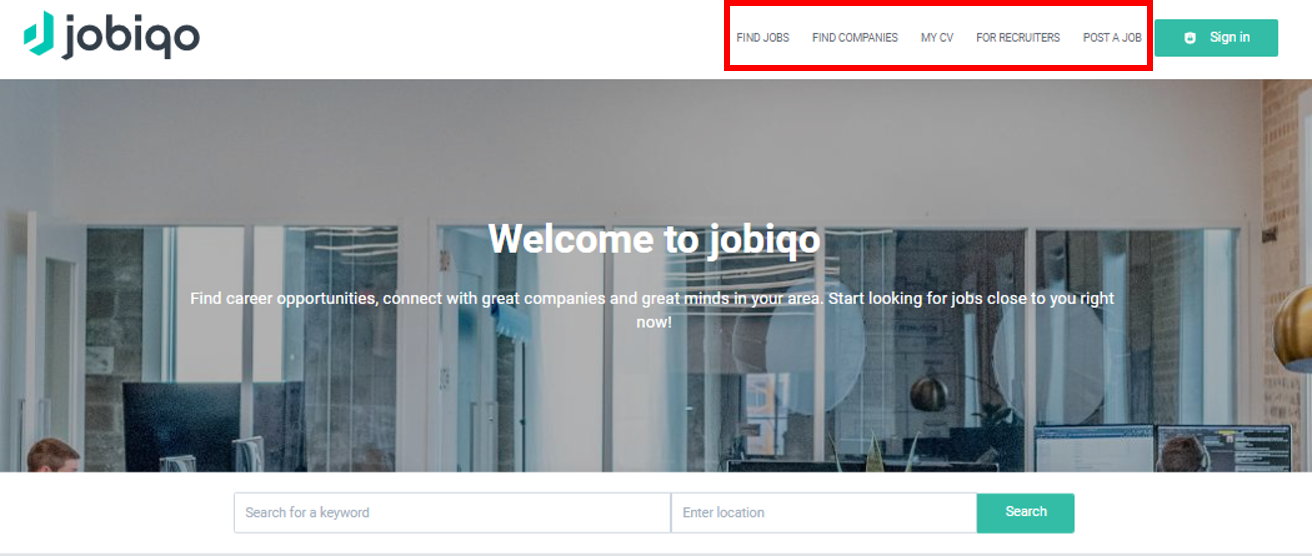
Für Besucher ohne Account werden die Elemente der
"Hauptnavigation" angezeigt. Die Hauptnavigation
enthält idealerweise die Links zu den relevantesten Seiten der
Jobbörse, sowohl für Bewerber als auch für Arbeitgeber.
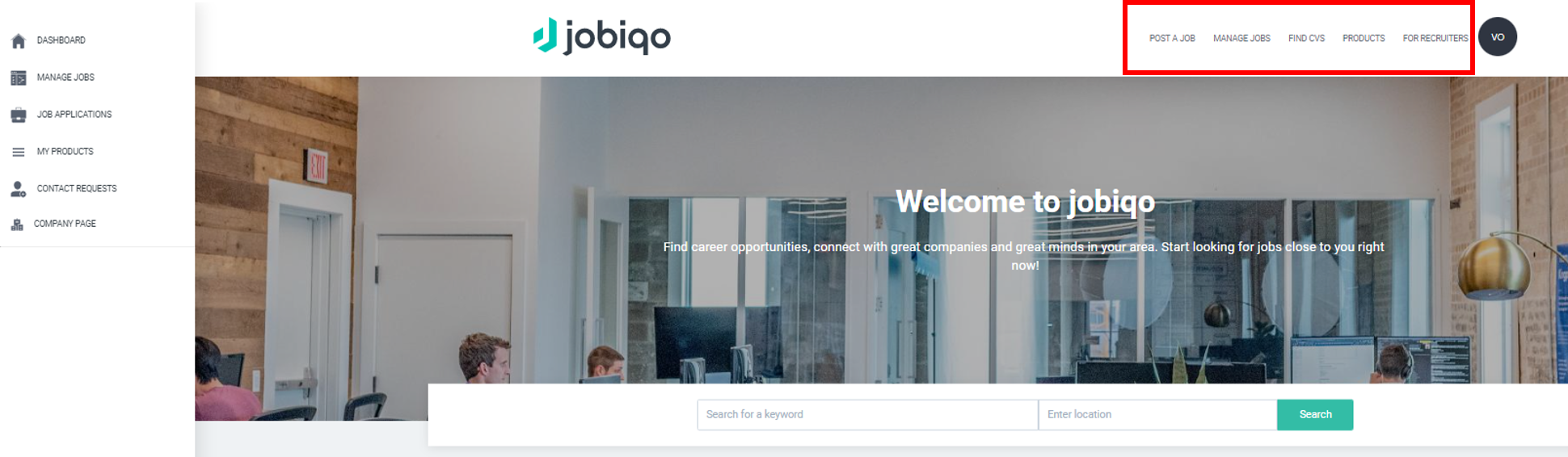
Je nach Benutzerrolle wird die "Hauptnavigation"
durch das „Bewerbermenü“ oder das „Arbeitgebermenü“ ersetzt, wenn
der Nutzer angemeldet ist. Das Bewerbermenü sollte nur Menüpunkte
enthalten, die für Bewerber relevant sind, während das Arbeitgebermenü
nur Links enthalten sollte, die für Arbeitgeber wichtig sind.
Sowohl für angemeldete als auch für Benutzer ohne Account wird die Footer-Navigation
angezeigt. Die Footer-Navigation besteht aus drei separaten
Menüs:
"Footer Über uns"
"Footer für Bewerber"
"Footer für Arbeitgeber"

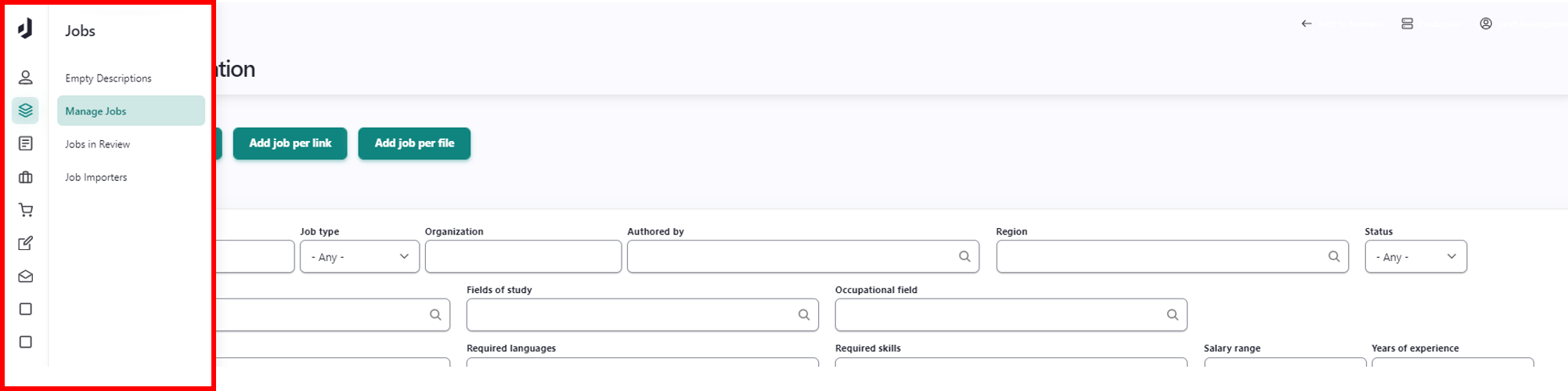
Das "Site-Admin-Menü" wird auf der linken Seite angezeigt,
wenn man als Site-Admin-Nutzer im Backend angemeldet ist.
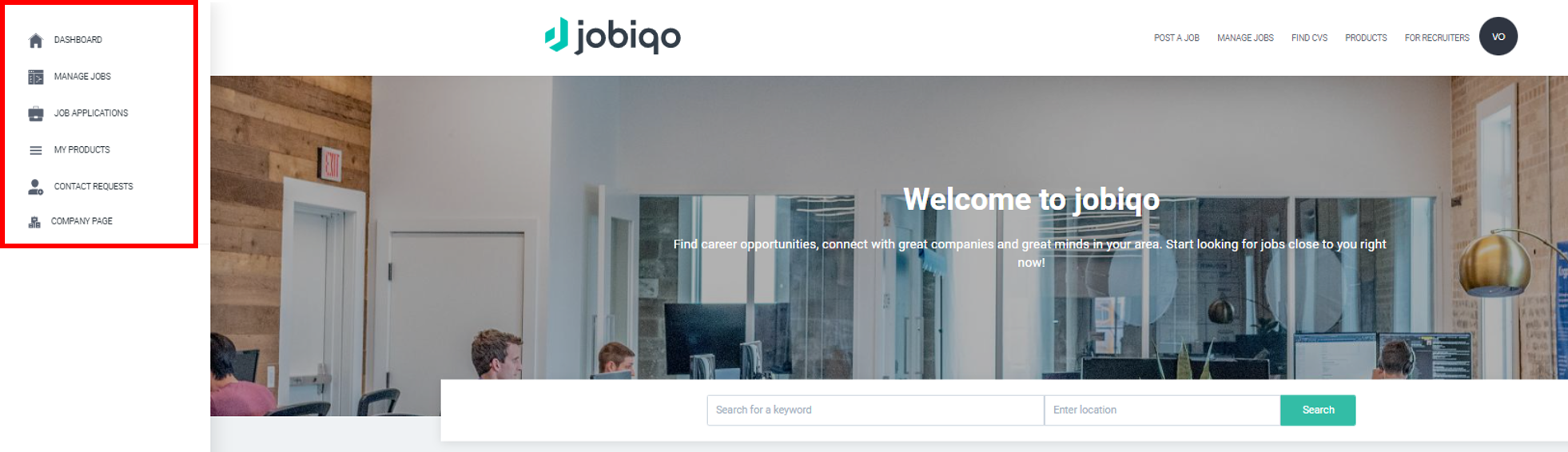
Nutzer mit Account haben Zugriff auf ein Seitenmenü.
Das
Seitenmenü kann durch Klicken auf den Pfeil in der unteren linken Ecke
ein- und ausgeklappt werden.
"Seitenmenü Bewerber"
"Seitenmenü Arbeitgeber"